
시메지 설치 방법 | Windows ZIP과 Chrome·Edge
브라우저 또는 데스크톱을 선택하고 세 단계로 시작해 보세요.
세 단계로 시작하기
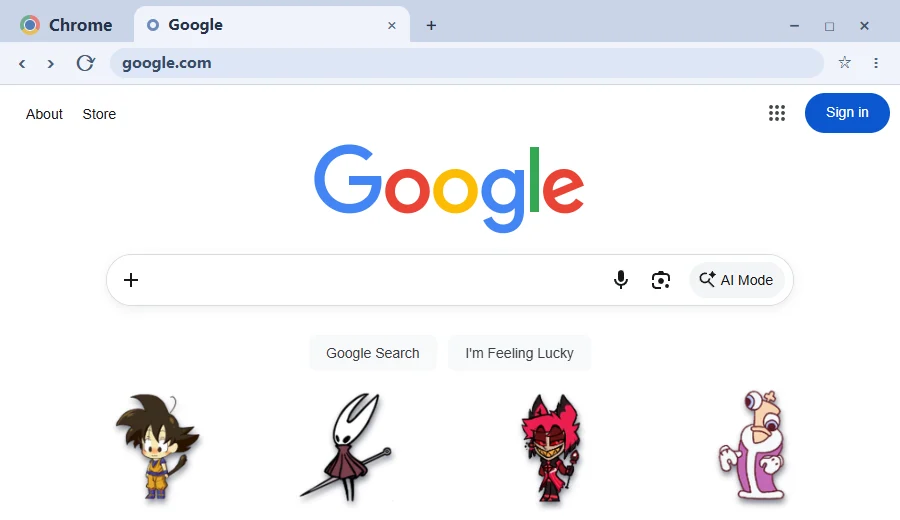
브라우저 확장 프로그램
- Chrome 또는 Edge에 Reading Pets를 설치하세요.
- 캐릭터를 골라 ‘확장 프로그램에 추가’를 누르세요.
- 일반 웹페이지에서 확장 프로그램을 열고 캐릭터를 고르세요.
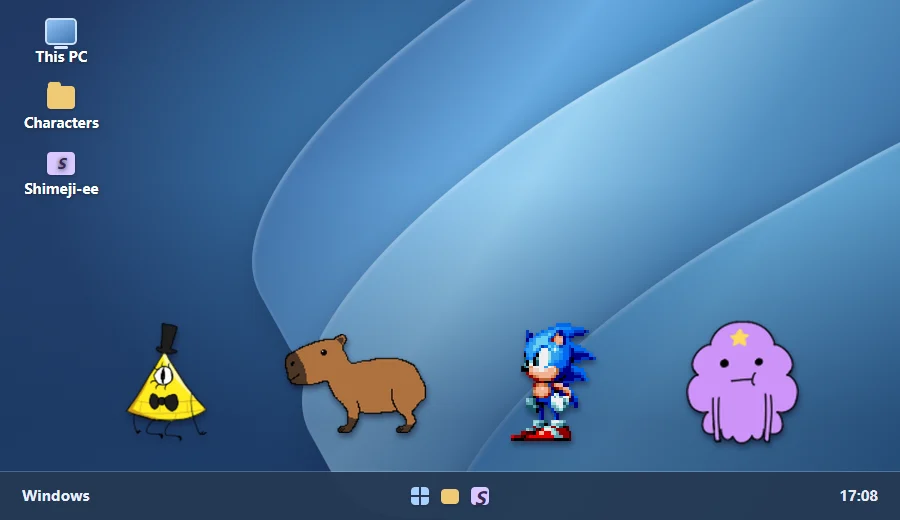
컴퓨터 데스크톱
- 캐릭터 형식을 지원하는 시메지 프로그램을 설치하세요.
- ZIP을 풀고 캐릭터 폴더를 프로그램의 img 폴더에 복사하세요.
- 프로그램을 실행하고 캐릭터를 선택하세요.
자세한 설치 방법
데스크톱에 ZIP 설치
- 캐릭터 ZIP을 받아 압축을 푸세요. 캐릭터 폴더 위치:
classic/img. - 캐릭터 페이지에 표시된 XML 형식을 지원하는 데스크톱 프로그램을 준비하세요. 운영체제와 Java 요구 사항은 프로그램 설명을 확인하세요. Shimeji Desktop (EN)
- 캐릭터 폴더를 프로그램의
img폴더에 복사하세요. PNG와conf설정 폴더는 함께 보관하세요. - 프로그램을 실행하거나 다시 시작하고, 선택 메뉴가 있으면 추가한 캐릭터를 고르세요.
Windows에 Shimeji-ee 설치
- Kilkakon 사이트에서 Shimeji-ee 다운로드 (EN) 후 압축을 푸세요. 필요한 Java 버전은 README에서 확인할 수 있습니다.
- 다음 파일을 실행하세요:
Shimeji-ee.jar기본 캐릭터가 나타나는지 확인하세요. - ZIP에서
classic/img안의 Shimeji-ee 호환 캐릭터 폴더를 프로그램의img폴더에 복사하고 프로그램을 다시 시작하세요.
기본 캐릭터도 나타나지 않으면 Java와 압축 해제 상태를 확인하세요. 추가한 캐릭터만 표시되지 않으면 PNG 위치를 확인하세요. 예: img/캐릭터이름.
웹페이지에 캐릭터 띄우기
- 컴퓨터의 Chrome 또는 Edge에 Shimejis Reading Pets를 설치하세요.
- 목록에서 원하는 캐릭터를 열고 ‘확장 프로그램에 추가’를 누르세요.
- 일반 웹페이지를 열고 Shimejis Reading Pets 메뉴에서 저장한 캐릭터를 고르세요.
브라우저 설정, 확장 프로그램 스토어, 일부 새 탭에서는 확장 프로그램이 실행되지 않습니다.
휴대폰 브라우저에서 체험하기
앱 설치 없이 캐릭터를 골라 동작을 바로 체험해 볼 수 있어요.
체험할 캐릭터 고르기