
しめじの入れ方|WindowsのZIPとChrome・Edgeの使い方
ブラウザかデスクトップを選び、3ステップで使い始めましょう。
3ステップで使い始める
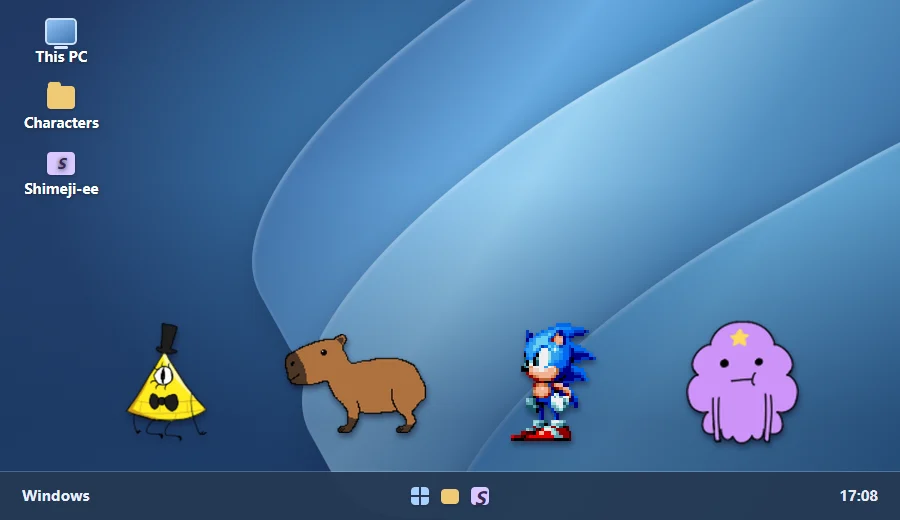
パソコンのデスクトップ
- キャラクターの形式に対応するしめじアプリを入れます。
- ZIPを解凍し、キャラクターフォルダをアプリのimgフォルダへコピーします。
- アプリを起動してキャラクターを選びます。
詳しいインストール手順
デスクトップにZIPをインストール
- キャラクターZIPをダウンロードして解凍します。キャラクターフォルダの場所は
classic/img. - キャラクターページに記載のXML形式に対応するデスクトップアプリを用意します。システムやJavaの要件はアプリ配布元で確認してください。 Shimeji Desktop (EN)
- キャラクターフォルダのコピー先はアプリの
imgフォルダです。PNGと設定のconfフォルダは一緒に置きます。 - アプリを起動、または再起動して、キャラクター選択画面があれば追加したキャラクターを選びます。
WindowsにShimeji-eeをインストール
- Kilkakon公式サイトからShimeji-eeをダウンロード (EN) して解凍します。必要なJavaのバージョンはREADMEで確認してください。
- 起動ファイルは
Shimeji-ee.jarです。まず同梱のキャラクターが表示されることを確認します。 - ZIP内の取り出し元は
classic/imgです。Shimeji-ee対応のキャラクターフォルダのコピー先はimgです。コピー後にアプリを再起動してください。
同梱キャラクターも出ない場合はJavaと解凍状態を確認します。追加したキャラクターだけ出ない場合、PNGの置き場所を確認してください。例: img/キャラクター名.
ウェブページにキャラクターを表示
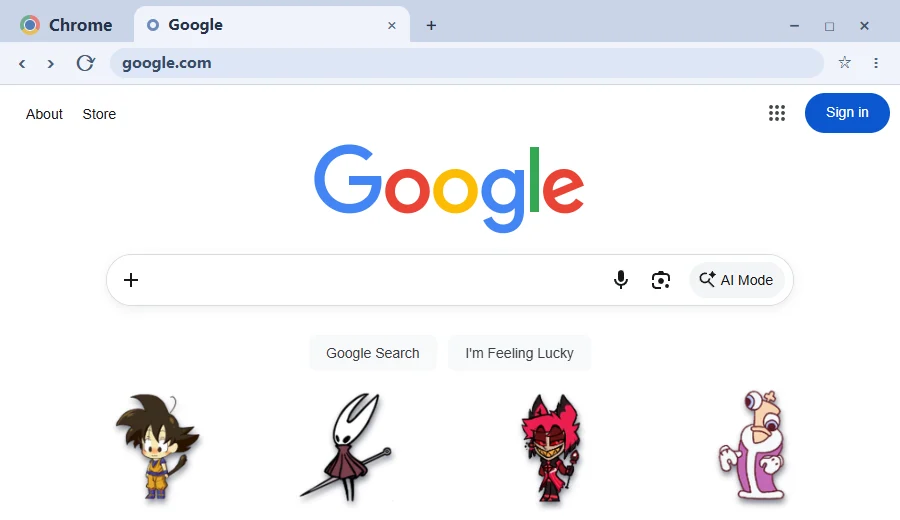
- パソコンのChromeまたはEdgeにShimejis Reading Petsをインストールします。
- キャラクター一覧から好きなキャラクターを開き、「拡張機能に追加」を選びます。
- 通常のウェブページを開き、Shimejis Reading Petsのメニューから保存済みキャラクターを選びます。
ブラウザの設定画面、拡張機能ストア、一部の新規タブでは拡張機能を使用できません。
スマホのブラウザで試す
アプリを入れずに、キャラクターを選んで動きを試せます。
試せるキャラクターを見る