
Shimeji कैसे इंस्टॉल करें · Windows, Chrome और Edge
ब्राउज़र या डेस्कटॉप चुनें और तीन चरणों में शुरू करें।
तीन चरणों में शुरू करें
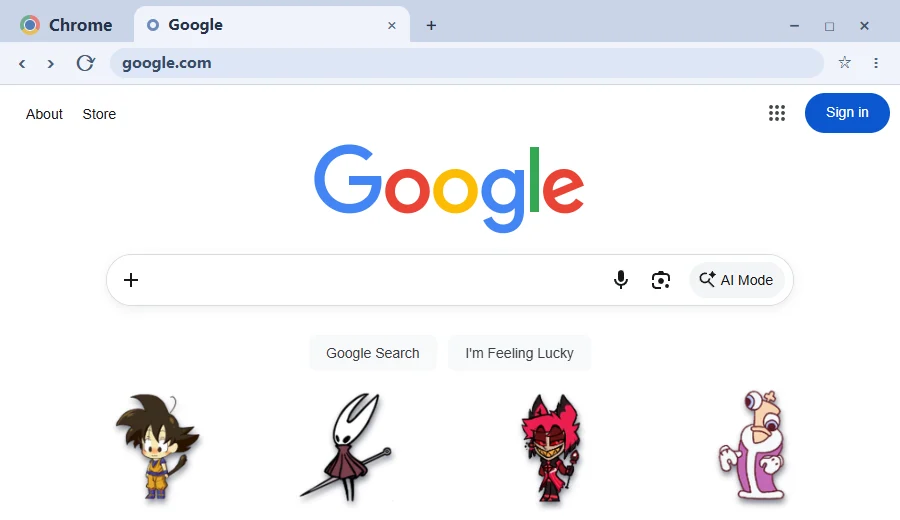
ब्राउज़र एक्सटेंशन
- Chrome या Edge में Reading Pets इंस्टॉल करें।
- कैरेक्टर चुनें और “एक्सटेंशन में जोड़ें” दबाएँ।
- एक सामान्य वेब पेज पर एक्सटेंशन से कैरेक्टर चुनें।
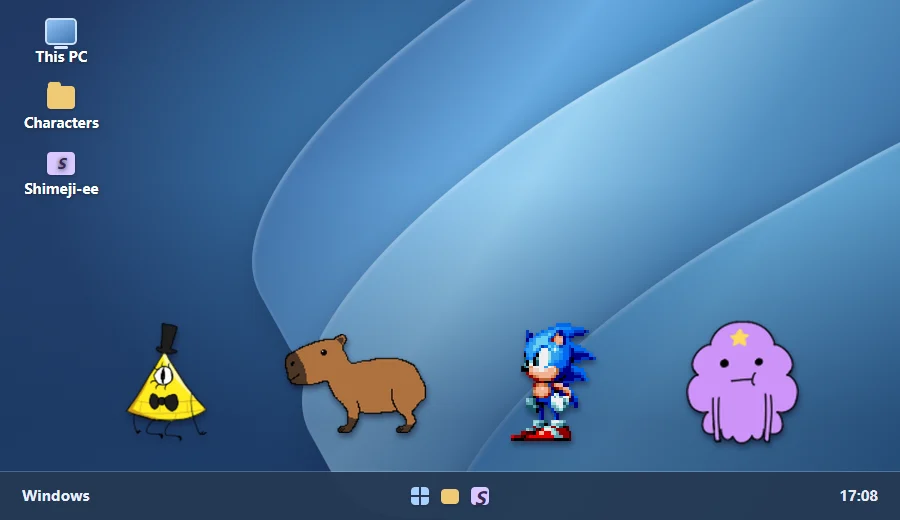
कंप्यूटर डेस्कटॉप
- कैरेक्टर के फ़ॉर्मेट के साथ काम करने वाला Shimeji प्रोग्राम इंस्टॉल करें।
- कैरेक्टर का ZIP खोलें और उसका फ़ोल्डर प्रोग्राम के img फ़ोल्डर में कॉपी करें।
- प्रोग्राम खोलें और कैरेक्टर चुनें।
इंस्टॉलेशन के पूरे चरण
डेस्कटॉप पर ZIP इंस्टॉल करें
- कैरेक्टर का ZIP डाउनलोड करके खोलें। उसका फ़ोल्डर यहाँ देखें
classic/img. - कैरेक्टर के XML फ़ॉर्मेट के साथ काम करने वाला डेस्कटॉप प्रोग्राम इंस्टॉल करें। सिस्टम और Java की ज़रूरतें उसके दस्तावेज़ में देखें। Shimeji Desktop (EN)
- कैरेक्टर का फ़ोल्डर इस फ़ोल्डर में कॉपी करें
imgजो प्रोग्राम में है। PNG और यह फ़ोल्डरconfसाथ रखें। - प्रोग्राम शुरू या रीस्टार्ट करें। अगर सूची दिखे, तो उसमें कैरेक्टर चुनें।
Windows पर Shimeji-ee इंस्टॉल करें
- Kilkakon की साइट से Shimeji-ee डाउनलोड करें (EN) और ZIP खोलें। Java का कौन-सा वर्शन चाहिए, यह README में देखें।
- चलाएँ
Shimeji-ee.jarऔर देखें कि साथ में आया कैरेक्टर दिख रहा है या नहीं। - इससे कॉपी करें
classic/imgShimeji-ee के साथ काम करने वाला कैरेक्टर फ़ोल्डर इस फ़ोल्डर में रखेंimgजो प्रोग्राम में है। फिर प्रोग्राम रीस्टार्ट करें।
अगर प्रोग्राम का अपना कैरेक्टर भी नहीं दिखता, तो Java जाँचें और पूरा ZIP खोलें। अगर सिर्फ़ नया कैरेक्टर नहीं दिखता, तो देखें कि उसके PNG सीधे यहाँ हैं img/कैरेक्टरकानाम.
वेब पेज पर कैरेक्टर दिखाएँ
- कंप्यूटर पर Chrome या Edge में Shimejis Reading Pets इंस्टॉल करें।
- कैटलॉग में कैरेक्टर चुनें और उसके पेज पर “एक्सटेंशन में जोड़ें” दबाएँ।
- एक सामान्य वेब पेज खोलें। Shimejis Reading Pets के मेन्यू से सेव किया हुआ कैरेक्टर चुनें।
ब्राउज़र सेटिंग, एक्सटेंशन स्टोर और कुछ नए टैब पर एक्सटेंशन नहीं चला सकते।
फ़ोन के ब्राउज़र में Shimeji आज़माएँ
ऐप इंस्टॉल किए बिना कैरेक्टर चुनें और उसे टैप या ड्रैग करके देखें।
आज़माने के लिए कैरेक्टर चुनें