
Cara Instal Shimeji di Windows, Chrome, dan Edge
Pilih browser atau desktop dan mulai dalam tiga langkah.
Mulai dalam tiga langkah
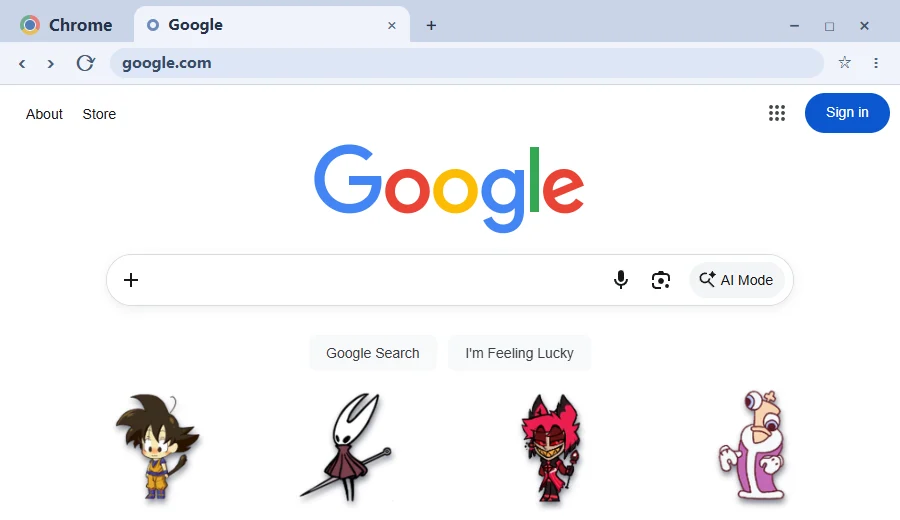
Ekstensi browser
- Instal Reading Pets di Chrome atau Edge.
- Pilih karakter dan klik “Tambahkan ke ekstensi”.
- Di halaman web biasa, pilih karakter dari ekstensi.
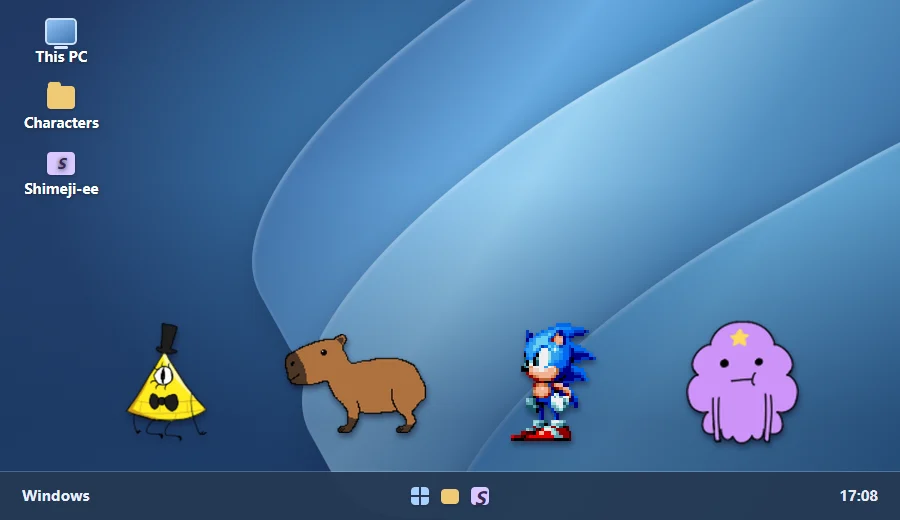
Desktop komputer
- Instal aplikasi Shimeji yang mendukung format karakter.
- Ekstrak ZIP karakter dan salin foldernya ke folder img milik aplikasi.
- Buka aplikasi dan pilih karakter.
Langkah pemasangan lengkap
Pasang ZIP di desktop
- Unduh dan ekstrak ZIP karakter. Cari foldernya di
classic/img. - Pasang aplikasi desktop yang cocok dengan format XML di halaman karakter. Periksa persyaratan sistem dan Java di dokumentasi aplikasi. Shimeji Desktop (EN)
- Salin folder karakter ke folder
imgmilik aplikasi. Biarkan file PNG dan folderconftetap bersama. - Buka atau mulai ulang aplikasi dan pilih karakter jika daftar pilihan muncul.
Instal Shimeji-ee di Windows
- Unduh Shimeji-ee dari Kilkakon (EN) dan ekstrak ZIP-nya. Baca README untuk mengetahui versi Java yang diperlukan.
- Jalankan
Shimeji-ee.jardan pastikan karakter bawaan muncul. - Dari
classic/imgsalin folder karakter yang kompatibel dengan Shimeji-ee ke folderimgmilik aplikasi, lalu mulai ulang.
Jika karakter bawaan juga tidak muncul, periksa Java dan pastikan ZIP sudah diekstrak seluruhnya. Jika hanya karakter baru yang hilang, pastikan file PNG-nya langsung berada di img/NamaKarakter.
Tampilkan karakter di halaman web
- Instal Shimejis Reading Pets di Chrome atau Edge pada komputer.
- Pilih karakter dari katalog dan klik “Tambahkan ke ekstensi” di halamannya.
- Buka halaman web biasa. Pilih karakter tersimpan dari menu Shimejis Reading Pets.
Browser membatasi ekstensi di halaman pengaturan, toko ekstensi, dan beberapa tab baru.
Coba Shimeji di browser HP
Pilih karakter lalu ketuk atau seret langsung di browser, tanpa instal aplikasi.
Pilih karakter untuk dicoba